认识 MobiusAI
这 15 分钟值得花——它决定你后面会不会走弯路。
1.1 一句话说清它是什么
MobiusAI 是一个把 AI 视频生产流程表格化的桌面工作台:你在一张表里管理人物、场景、道具和分镜,逐个填提示词,然后按批次把它们变成首帧图、视频片段和配音。
1.2 它和在聊天框里生成有什么区别
很多人第一次接触 AI 视频,是在对话框里写一句话、等一分钟、看结果。做单张图很爽,做一条 3 分钟的短片就会崩——因为每生成一次,人物就换一张脸,房间就换一个户型。
| 对比项 | 聊天框里生成 | MobiusAI |
|---|---|---|
| 素材存放 | 散落在对话记录里,找不回来 | 结构化资产表,按角色 / 场景 / 道具 / 分镜归档 |
| 一致性 | 每次重新理解你的描述,脸和房间都会漂 | 角色卡、场景卡逐字复用,参考图直接挂进分镜 |
| 批量 | 一次一条,逐条复制粘贴 | 一个任务跑完全部行,首帧、视频、音频都支持批量 |
| 修改 | 改一次要重写整段话 | 改提示词只重生成那一行,其他行不动 |
| 交接 | 别人接手要重读几百条对话 | 一个 .icai 工程文件,能直接发给同事继续做 |
| 成本可见 | 不知道花了多少 | 每行显示模型、时长、状态,任务记录可查 |
1.3 五个必须先懂的概念
.icai 文件,装着这个片子的全部资产、分镜和生成结果。默认存在软件的 workflows 目录下,可在系统设置里改到别处(比如同步盘)。1.4 一条完整的生产链路
软件在每一行内部按「画面 → 视频 → 输出」三个节点依次完成,状态列会跟着变:尚未生成 / 待生成 / 生成中 / 已完成 / 失败。
1.5 术语速查
| 术语 | 含义 |
|---|---|
| 工作流 / 项目 | 一个 .icai 工程文件,装下整部片子的所有数据 |
| 资产 | 角色、场景、道具的统称 |
| 资产卡 | 一个资产的完整描述,含提示词、参考图、标签 |
| 分镜 | 一个镜头,对应分镜表的一行 |
| 首帧 | 这一镜的开头画面,视频的起点 |
| 尾帧 | 这一镜的结束画面,可选 |
| 参考图 | 生成时喂给模型的图片,用来锁定长相、空间、物件 |
| 供应商 | 提供模型 API 的服务商,本手册主推泽西同学 API(zexitongxue.com) |
| 标签 | 给资产打的关键词,便于筛选和批量操作 |
操作教程
按真实操作顺序编写。每一步都写了"你会看到什么",如果看到的和写的不一样,先看该步骤末尾的提示,或翻到本部分末尾的常见问题。
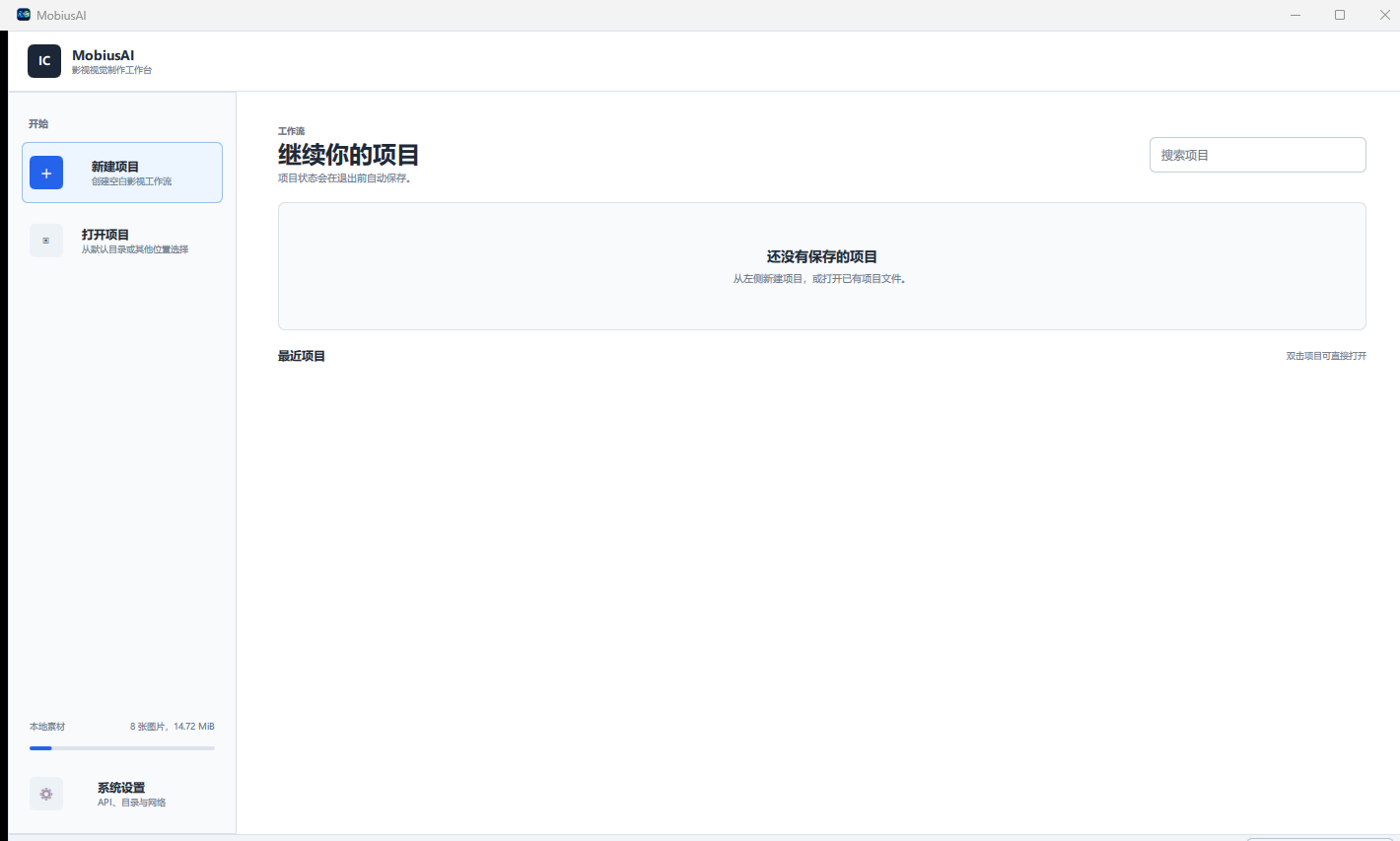
STEP 1安装与首次启动· 5 分钟
- 运行下载的 1.4.13 安装程序,选择安装目录并按提示完成安装。
- 安装完成后,通过桌面图标启动 MobiusAI。当前版本不再要求填写激活码。
- 进入起始页后,打开「系统设置」,继续配置自己的模型服务 API Key。
- 如果仍看到旧版激活页面,请检查是否启动了旧版本,改为启动刚安装的 1.4.13。
- 软件已移除激活码校验;模型生成仍需配置有相应权限的供应商 API Key。
STEP 2配置模型服务· 10 分钟
这一步不做完,后面所有生成都会失败。这是新手最容易卡住的地方。
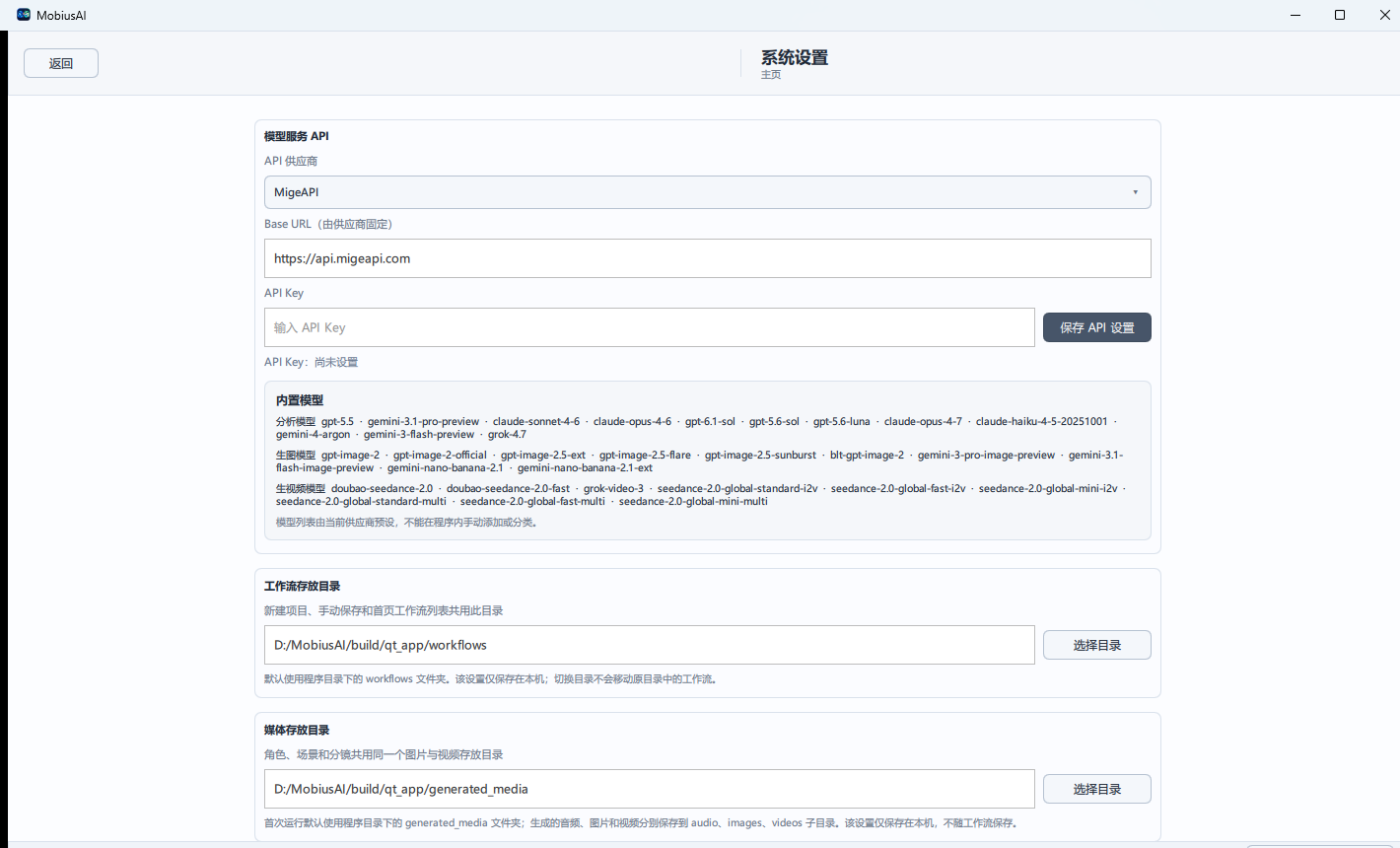
- 起始页右上角点「系统设置」,进入「模型服务 API」区块。
- 填写供应商地址(泽西同学 API 填
https://zexitongxue.com)和协议 / 鉴权方式(一般选 bearer)。 - 在 API Key 输入框粘贴你的 Key,点保存 / 验证。
- 保存成功后点击「刷新模型列表」,核对接口返回型号与已适配可选型号,再到项目中选择模型。
- API Key 不存在软件目录的配置文件里,而是交给 Windows 凭据管理器保管。去翻 config 目录会发现 Key 是空的——这正常,不是没保存成功。
- 换一台电脑需要重新填一次 Key。
- 不同供应商的模型名不一样。同一个"Grok 视频",在这家叫 grok-video-3,在别家可能叫 grok-imagine-video-1。以你的下拉框为准。
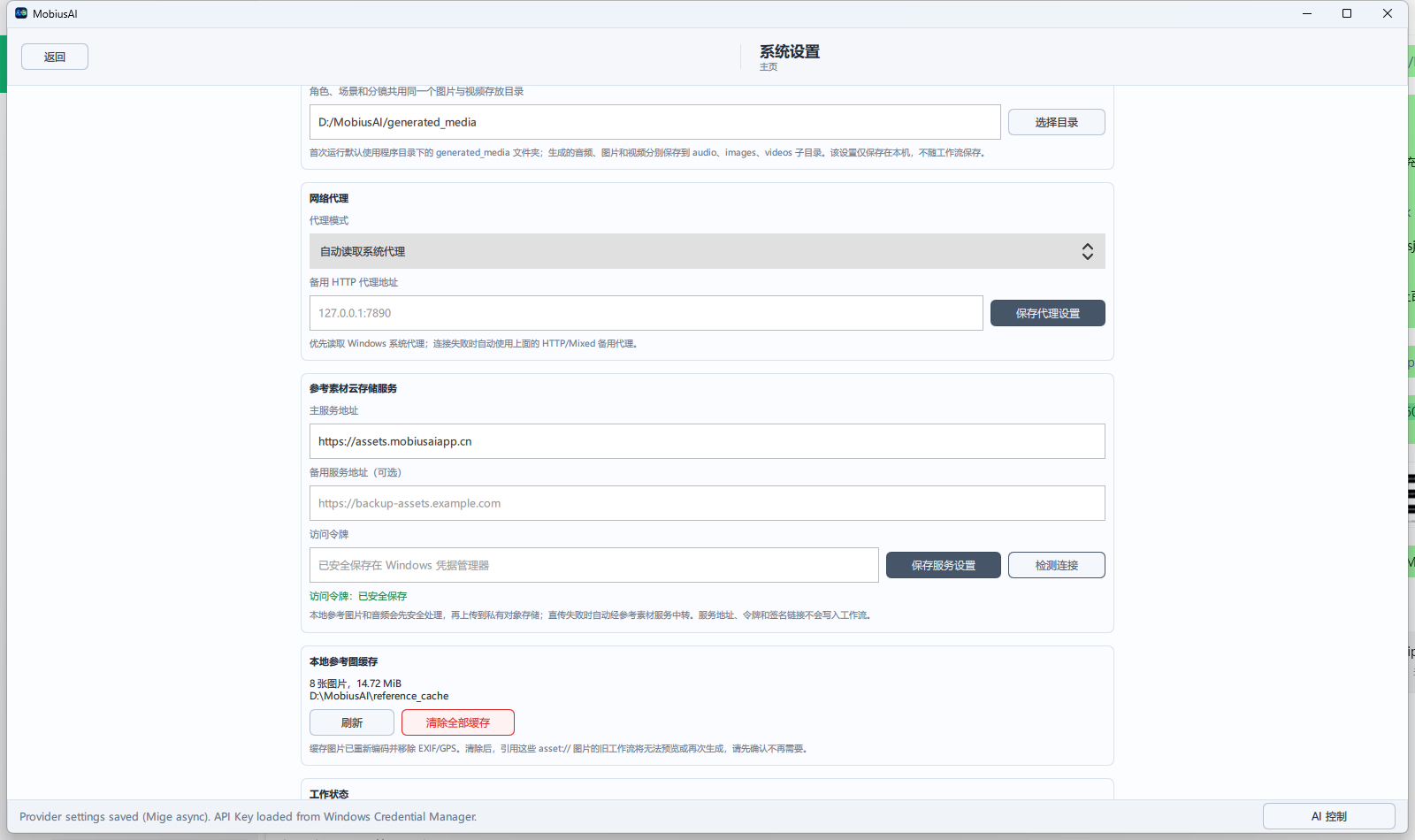
STEP 3目录设置· 5 分钟
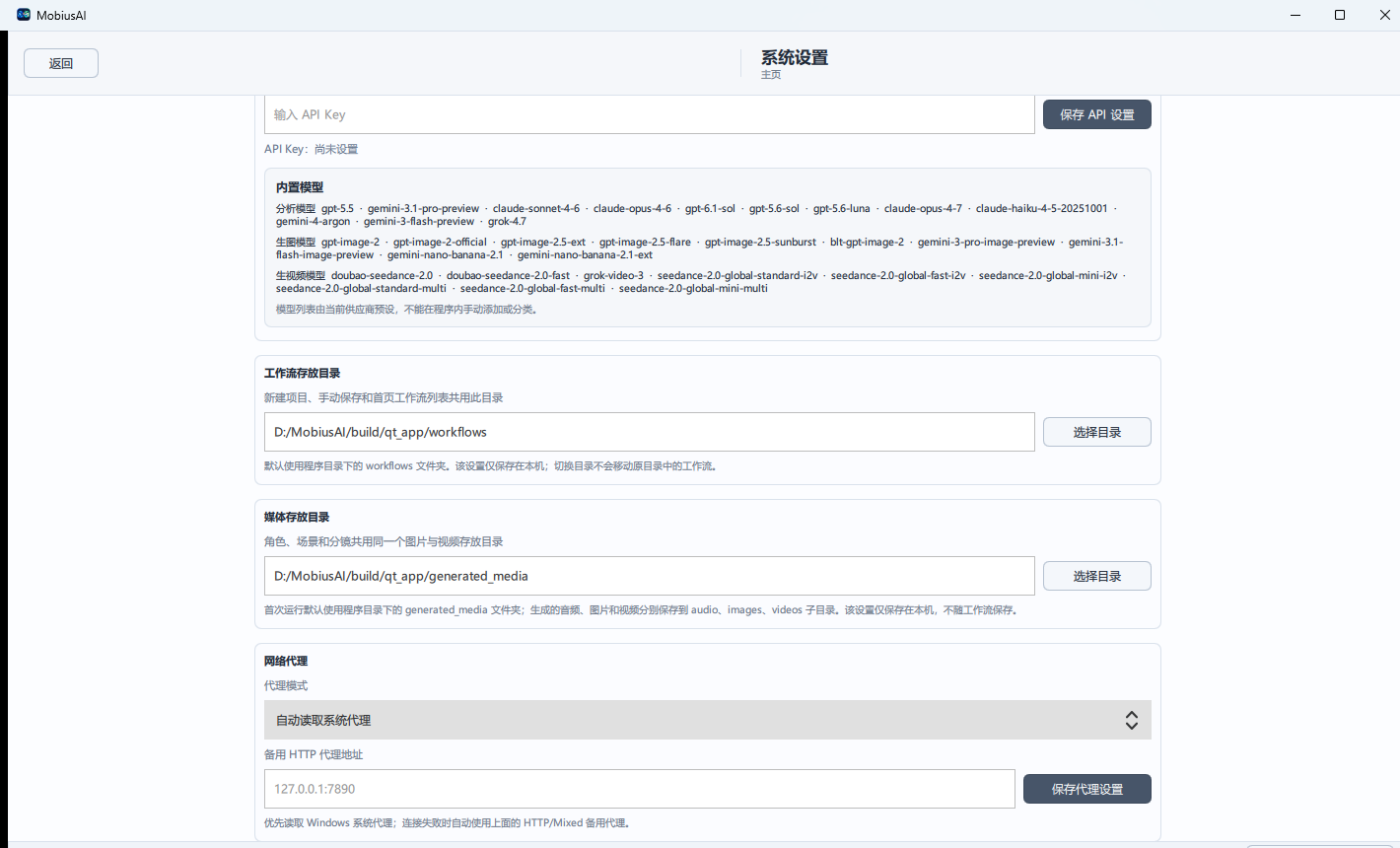
- 系统设置里找到「工作流存放目录」和「媒体存放目录」。
- 工作流目录用来放
.icai工程文件;媒体目录用来放生成的图、视频、音频。 - 点「选择目录」授权。授权弹窗会明确告诉你是"读写"还是"只读"。
images、videos、audio。- 不能授权驱动器根目录(比如直接选
D:\),也不能授权软件自己的安装目录,会提示「目录授权失败」。 - 建议单独建一个文件夹,比如
D:\MobiusAI\generated_media,方便备份。 - 目录切换不会自动搬走旧文件,旧项目里的引用仍指向原路径——换目录后老项目可能预览不出来,切回去就好。
STEP 3A配置参考素材云存储服务
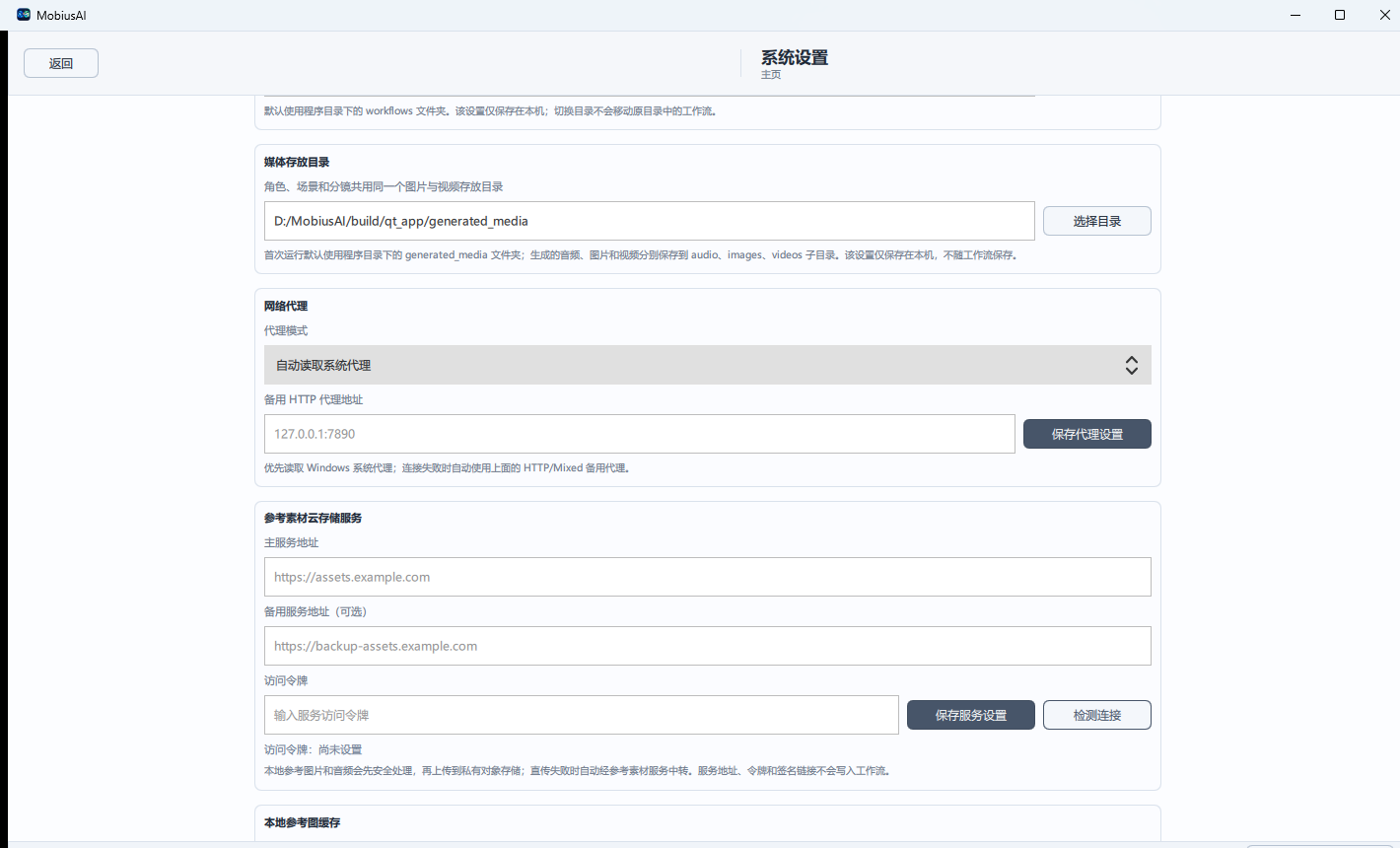
参考素材云存储服务用于本地参考图片和音频的私有云存储中转:本地图先做安全处理再上传到私有对象存储,直传失败时经参考素材服务中转。
- 主服务地址填写
https://assets.mobiusaiapp.cn,备用服务地址可留空。 - 访问令牌:填入随软件发放的访问令牌后点击「保存服务设置」,看到绿色提示"访问令牌:已安全保存"即生效。
- 填写完成后可点击「检测连接」验证服务连通性。
- 令牌不会写入工作流文件,而是保存在 Windows 凭据管理器中(键名与安装实例绑定),卸载或换机需重新填写。
- 当前完整安装包不会自动填写云存储服务地址或访问令牌。请使用为你提供的有效令牌完成配置;不要将 API Key 当作云存储令牌填写。
STEP 4新建项目与输入剧本· 10 分钟
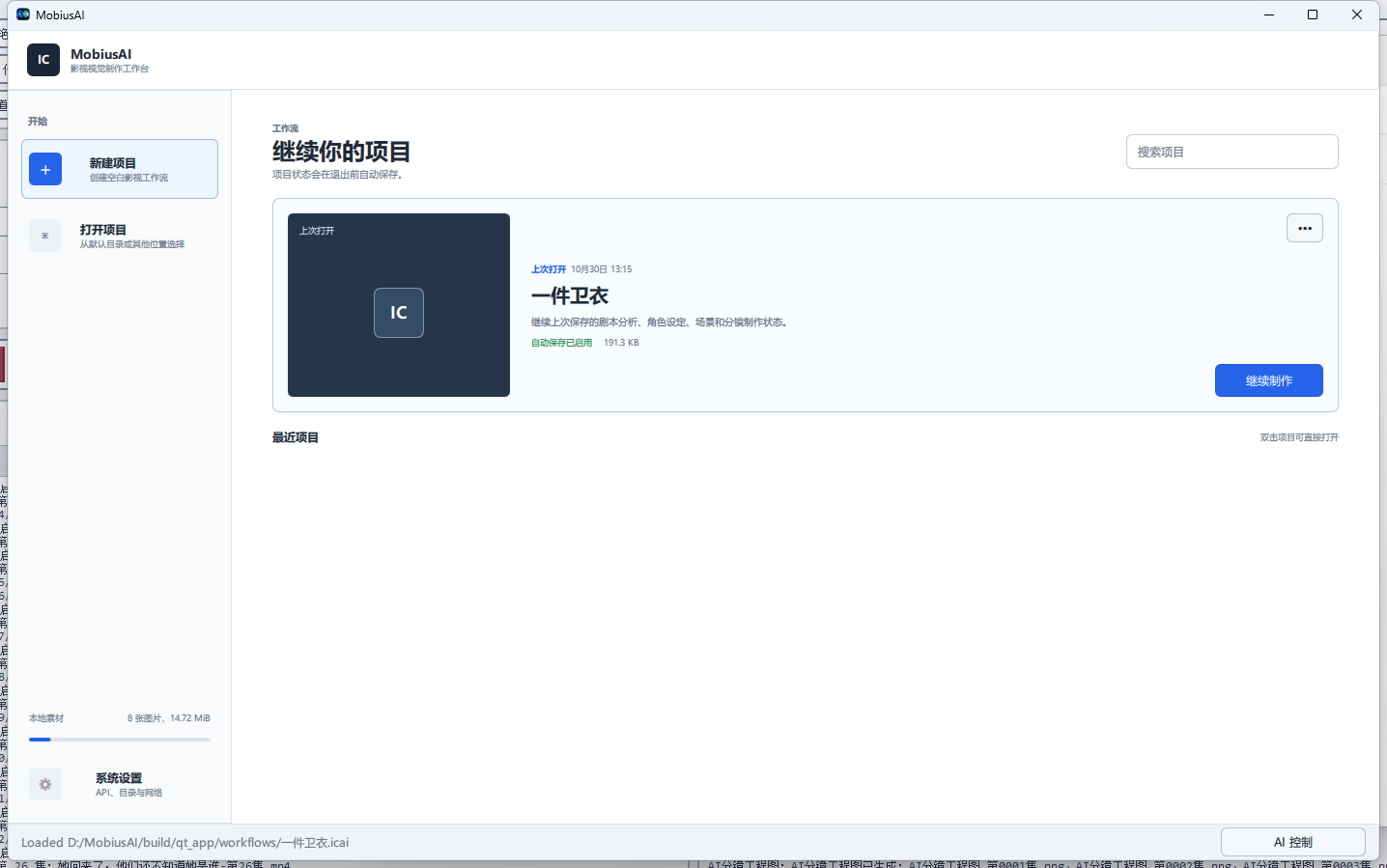
- 起始页点「新建项目」,输入项目名称(例如《一件卫衣》)。
- 进入项目后,左侧导航依次是:素材库、剧本分析、角色设定、场景设定、道具设定、分镜制作。
- 打开「剧本分析」,把剧本粘贴进去,或点「选择剧本文件」导入一个 TXT。
- 剧本格式不用很规范,但保留章节标题、人物名、台词这三样,分析结果会准很多。
- 一段一场戏,别把整部片子写成一大段。分场清楚,分镜才好拆。
- 剧本可以是半成品——先写 5 场戏跑通流程,比憋一个完美剧本更划算。
STEP 5剧本分析并导入资产· 15 分钟
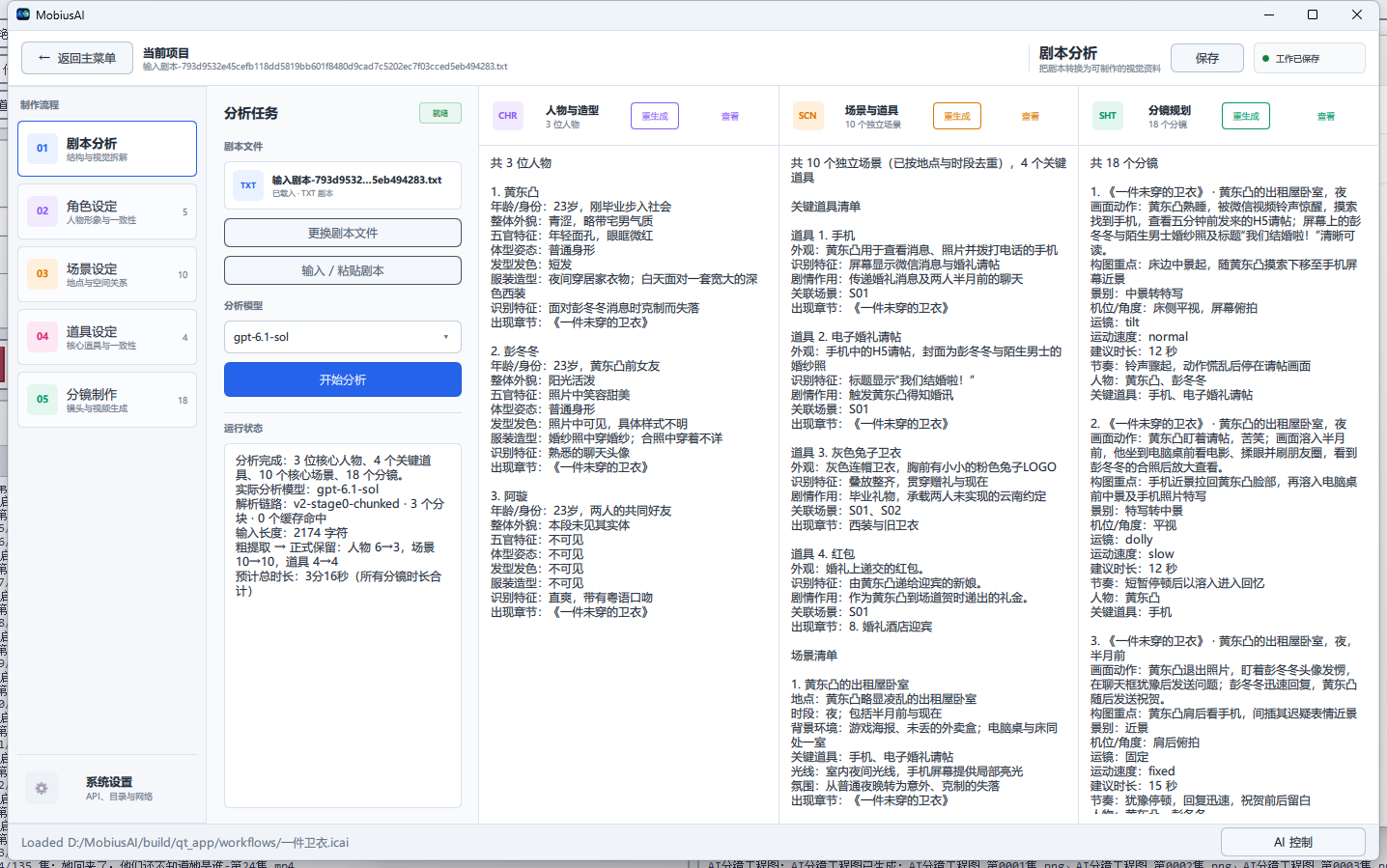
- 点「剧本分析」,等状态从「分析中」变成完成。
- 检查分析结果:它会把剧本拆成角色列表、场景列表、道具列表和分镜列表。
- 点「从剧本分析导入」,把结果灌进三张资产表和分镜表。
- 「重新导入」会替换当前分镜表以及尚未保存的编辑和生成结果,导入前想清楚。
- 自动生成的提示词只是草稿,别直接用。Step 6 和第三部分讲怎么改。
STEP 6角色设定:把人物写"死"· 20 分钟
这一步决定整部片子的成败。人物长得不一样,后面全白做。
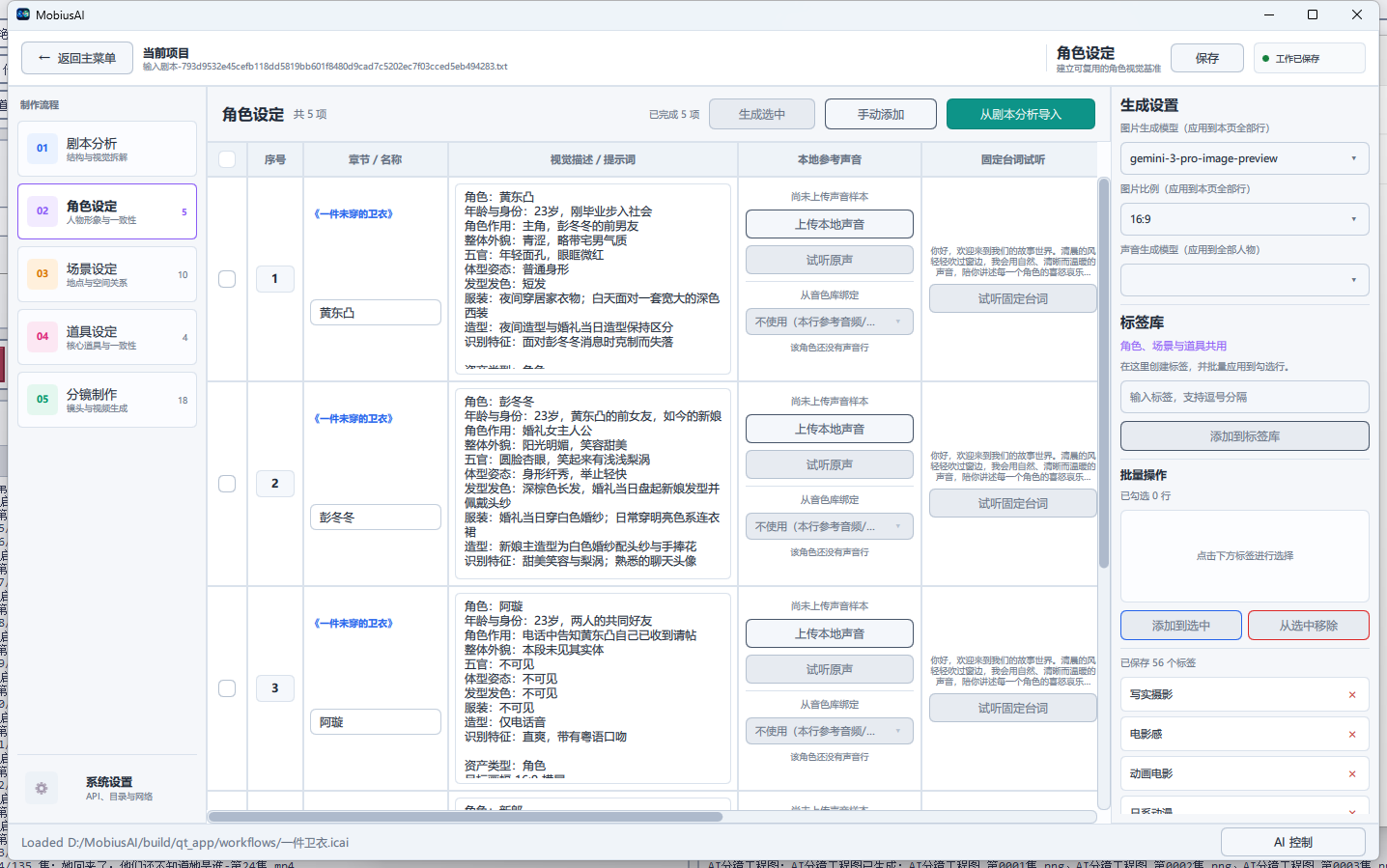
- 进入「角色设定」,逐行点开提示词列。
- 按"身份 + 年龄 + 五官 + 发型 + 体型 + 服装 + 标志特征"的顺序重写。
- 填好后点该行生成,等状态变成「已完成」。
- 看一眼图。不满意就改提示词或加参考图,再点「重新生成」。
- 满意后给这一行打标签(比如 主角、男性、现代),方便后面筛选。
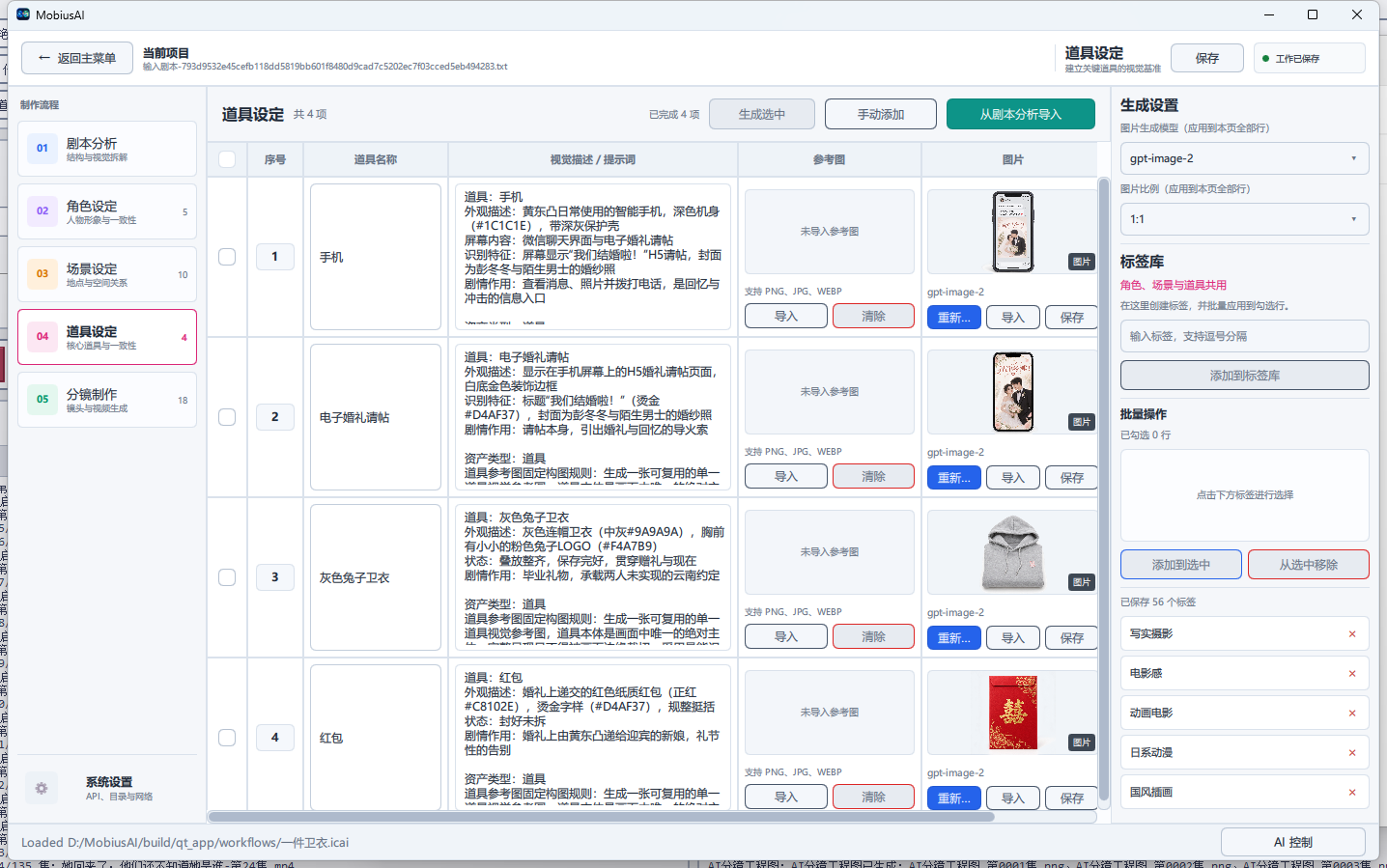
- 服装颜色这类要严格统一的,直接写十六进制色值,例如"中灰色连帽卫衣(#9A9A9A)",比"灰色"稳得多。
- 已经有一张满意的图?用「导入本地图片作为该项图片」直接挂上去,省一次生成费用。
- 同一角色的不同造型(正装 / 居家 / 雨夜),建两行分开管,别挤在一段描述里。
- 生成前先确认该行选的图片模型和比例是对的。人物卡一般用竖构图(2:3 或 9:16)。
STEP 7场景设定与道具设定· 20 分钟
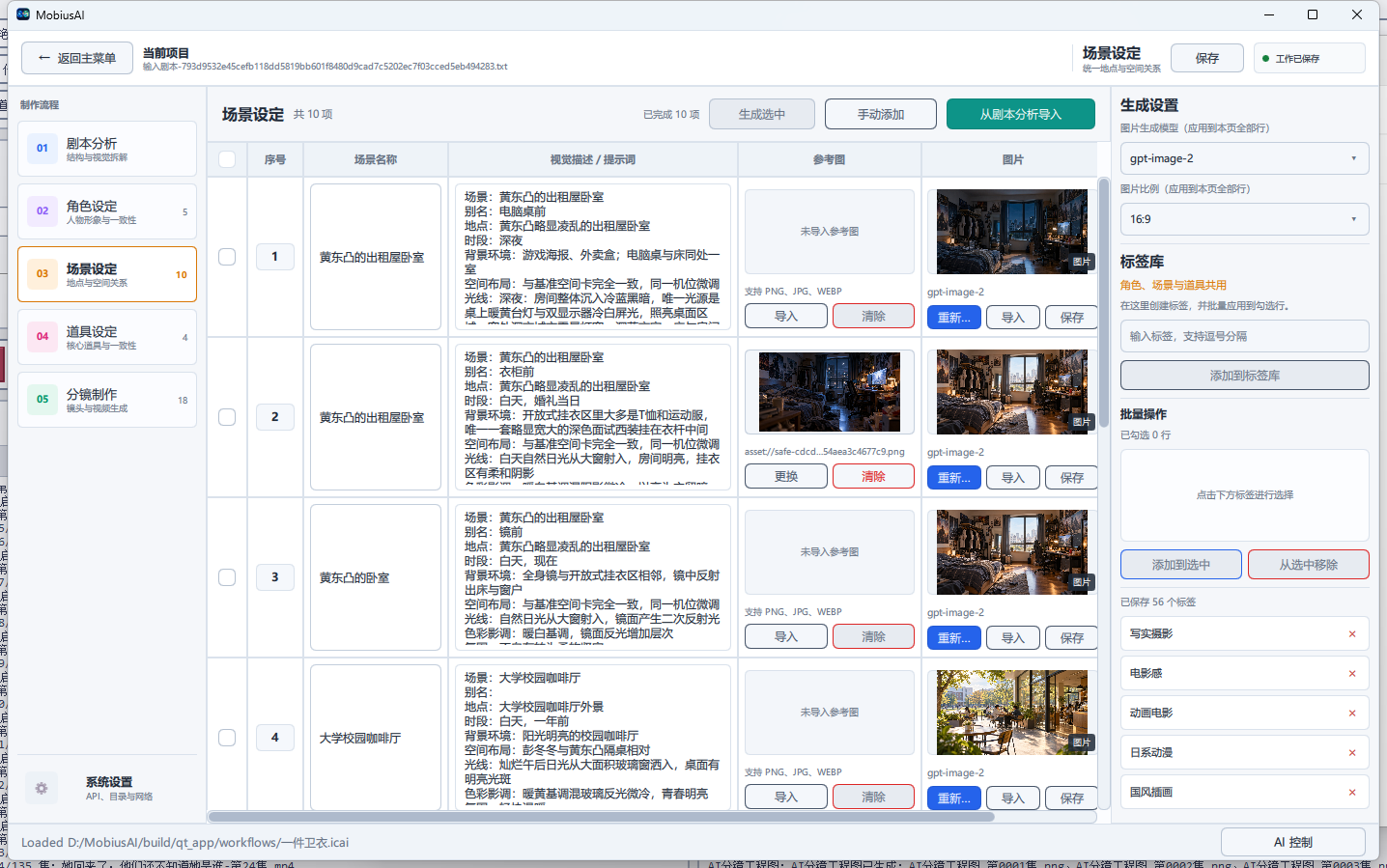
场景卡的关键是"空间关系",不是"氛围词"。
- 进入「场景设定」,一个空间一行。同一个房间的白天、夜晚算两个场景,但描述要共用同一段空间布局。
- 按"面积 + 家具位置 + 材质 + 杂物 + 光源"写,位置要有方位词(画左、画右、中央、靠墙)。
- 道具卡写"尺寸 + 材质 + 颜色 + 使用痕迹",要特写的东西才建道具,别把每样东西都建卡。
- 场景图里不要出现人物。在提示词末尾加一句"画面中不出现任何人物(包括背影与身体局部)",能省掉大量重生成。
- 同一空间的多个时段,先做一张"基准图",其他时段照着它写(见 3.3 基准空间卡)。
- 场景图可以宽画幅(16:9),人物卡竖画幅,比例选错会让构图很别扭。
STEP 8分镜制作:把镜头排出来· 30 分钟
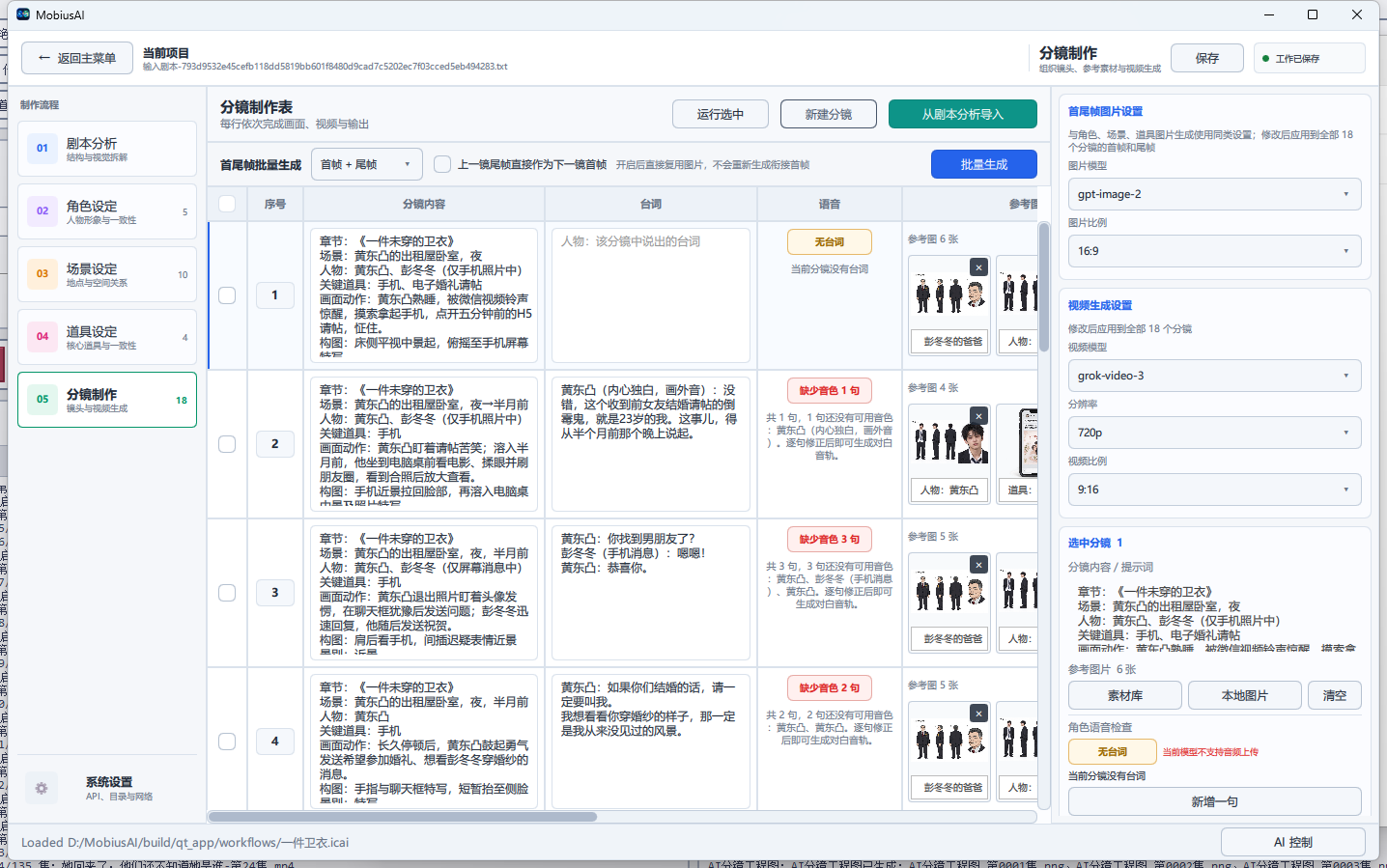
- 进入「分镜制作」。如果 Step 5 已导入,这里已有镜头;没有就用「新建分镜」逐条加。
- 每行从左到右填:提示词、参考图、台词、说话角色。
- 提示词按第三部分的七段式写(附录 A 有模板可抄)。
- 需要锁人物长相的镜头,点「选择分镜参考图片」,把对应角色卡、场景卡挂进来。
- 参考图必须放在已授权目录里,否则会提示路径不被允许。
- 同一场戏的多个镜头,参考图挂同一套,人物才不会一镜一个样。
- 有台词的镜头记得填「说话角色」,否则配音阶段会缺音色。
- 长镜头先拆成两个,比后期发现动不起来再返工便宜。
STEP 9首帧生成:批量,不要一行一行点· 15 分钟
这一节的效率差别最大,务必看完。
- 先在「首尾帧图片设置」里统一设置:图片模型、图片比例。面板里有"统一应用到全部行"的按钮。
- 选中要生成的镜头(支持多选,顶部会显示「选中分镜 N 项」)。
- 点「运行选中」跑选中的,或点「运行全部」跑整张表。
- 生成过程中可以点「停止生成」;已经完成的行不会丢。
- 软件同一时间只跑一个生成任务。你一行一行点,就是排 18 次队;一次性选中全部,是排 1 次队跑 18 行。慢的根源在这里,不在模型。
- 想中途停:先点「停止生成」,等状态变回可操作再改设置,别在生成中反复切模型。
- 便宜的模型适合先探路:先用低分辨率跑通一个镜头,确认提示词没问题,再全量跑高质量。
- 关键镜头(开场、情绪转折、道具特写)建议连出 2–3 版挑一版,成本远低于后期重剪。
STEP 10视频生成· 20 分钟
- 在「视频生成设置」里选:视频模型、分辨率(480p / 720p / 1080p)、视频比例(16:9 / 9:16 / 1:1)、时长(秒)。
- 同样用「统一应用到全部行」一次设置好整张表。
- 首帧确认满意后,选中镜头点生成视频;单行不满意用「重新生成视频」。
- 先确认首帧,再花钱出视频。首帧错了,视频一定错。
- 横屏短剧用 16:9,竖屏短视频用 9:16,不要中途改比例,否则整片素材对不上。
- 720p 足够做小样审片,定稿再冲 1080p。
- 视频时长按镜头内容定:动作镜头 3–5 秒,对话镜头 5–8 秒,情绪停留可以更长。
STEP 11音频与配音· 15 分钟
- 确认每个有台词的分镜都填了「台词」和「说话角色」。
- 进「角色设定」的声音列,打开「音色库」,可以「登记新音色」:上传一段参考音频,系统会把它克隆成一个共享音色,多个角色都能绑定。
- 回到分镜,点「生成对白音轨」,或对单行点生成声音。
- 参考音频要干净:单人、无背景音乐、无混响,10–30 秒即可。
- 音色是共享资源,登记一次可以给多个角色用。
- 生成的对白音轨落在媒体目录的
audio子目录。
STEP 12AI 控制(可选进阶)
如果你想让助手(Agent)帮你批量改提示词、批量提交生成,可以在「AI 控制与任务记录」面板里打开「启用 AI 控制」,并授权它可读写的目录。
- 授权目录越窄越安全,只给工作流目录和媒体目录。
- 生成属于付费操作,任务记录里能看到每次提交用了哪个模型。
STEP 13保存、备份与产物在哪
- 软件开启了自动保存:修改停止后自动存盘,下次启动会问你要不要恢复上次进度。
- 重要节点手动存一次(
Ctrl+S或菜单保存),大改之前另存一个版本号,比如《一件卫衣_v2.icai》。 - 产物位置:图片在媒体目录
images,视频在videos,音频在audio,文件名里带节点号和时戳,方便回溯是哪一行生成的。
常见问题 FAQ
Q1:Key 明明填了,为什么配置文件里是空的?
Q2:模型下拉框显示「暂无可选模型」?
Q3:为什么我点一次只出一张图,别人一次出 18 张?
Q4:提示"路径不被允许"或参考图不生效?
Q5:生成失败,只写"生成失败"?
Q6:人物每张脸都不一样怎么办?
Q7:三个卧室看起来是三个房间?
Q8:视频生成很慢,能并发吗?
Q9:能清理磁盘吗?
Q10:换电脑怎么迁移?
.icai 工程文件 + 媒体目录里的素材,新机器上安装当前版本、重新填 Key、把两个目录指到同一位置即可。AIGC 秘籍解读
前面讲的是"软件怎么点",这一部分讲"为什么这么做才好看、才一致"。这也是把新手和专业选手区分开的地方。
3.1 核心思想:从"抽卡"到"生产"
大部分人用 AI 出片的失败,不是因为不会写提示词,而是因为把它当抽奖:写一句话,生成十次,挑一张能看的。
- 该固定的东西(人物长相、房间布局、道具颜色)→ 用写死的文本和参考图锁住
- 该变化的东西(时间、机位、情绪)→ 只改这几个变量
- 每次生成前问自己:这一版和上一版,我到底改了什么?
一旦你能回答这个问题,你就从"抽卡"进入了"生产"。
3.2 提示词三体系
| 体系 | 适用 | 特点 |
|---|---|---|
| 七段式 | 分镜、需要精确控制的镜头 | 结构化,逐段填,最稳 |
| SCELA | 单张概念图、氛围图 | 简洁,五要素快速成型 |
| 结构化长提示词 | 复杂场面、多人物同框 | 信息量大,适合一次性描述完整画面 |
视频分镜最需要七段式。模板(可直接抄,附录 A 也有):
七段式的关键不是"填满",而是每一段只写一件事。模型读结构化文本的能力远强于读一大段散文。
一个伤心的男生在昏暗房间里看着手机,很电影感,情绪浓烈。
——这不是提示词,这是心情描述,模型只能猜。
床侧平视中景,23岁男性仰躺床上熟睡,手机屏幕光从下方打亮下颌;冷蓝夜色基调,混屏幕一点暖白;35mm,f/2.0,16:9;熟睡 → 铃声骤响猛地睁眼摸索拿手机 → 点开请帖手指悬停、表情怔住。
3.3 一致性八法
这是秘籍里最值钱的部分。八条方法按"从强到弱"排列,越靠前越可靠。
#C8102E、中灰 #9A9A9A、烫金 #D4AF37。模型对色值的响应比"红色""金色"稳定得多。3.4 镜头语言四件事
| 要素 | 写什么 | 例子 |
|---|---|---|
| 景别 | 远景 / 全景 / 中景 / 近景 / 特写 | 中景转特写 |
| 机位 | 高度 + 角度 + 轴线位置 | 床侧平视,略俯 |
| 运镜 | 固定 / 推 / 拉 / 摇 / 移 / 跟 | 缓慢推近,tilt 下摇 |
| 节奏 | 动作快慢与停顿 | 铃声骤起后急停 |
3.5 声音设计
- 三层声音:环境底噪(房间、街道)、动作音(脚步、衣物摩擦)、台词
- 台词越短越好,AI 配音对长句的断句很不可靠
- 有台词的镜头,先定台词长度,再定镜头时长——不要反过来
3.6 一套可复用的生产 SOP
| # | 步骤 | 耗时 |
|---|---|---|
| 1 | 剧本分场,标出章节、人物、台词 | 半天 |
| 2 | 建角色卡:一人一卡,写死五官服装色值 | 1 小时 |
| 3 | 建场景卡:一个空间一张卡,先出基准图 | 1 小时 |
| 4 | 建道具卡:只给需要特写的东西建卡 | 半小时 |
| 5 | 拆分镜:一镜一事,按七段式写提示词 | 2–3 小时 |
| 6 | 批量出首帧:统一模型与比例,全选运行 | 看镜头数 |
| 7 | 审首帧:人物脸、空间、道具三样对齐才通过 | 半小时 |
| 8 | 批量出视频:先 720p 过一遍,定稿再 1080p | 看时长 |
| 9 | 配音:填台词与说话角色,登记音色 | 半小时 |
| 10 | 汇总素材,进剪辑 | — |
3.7 常见反模式
| 反模式 | 后果 | 改法 |
|---|---|---|
| 情绪词堆砌 | 模型随机发挥 | 换成肌肉和动作细节 |
| 每个镜头重写角色描述 | 一镜一张脸 | 逐字复用角色卡 |
| 同一空间多套描述 | 房间变形 | 建基准空间卡 |
| 一行一行点生成 | 排队排到怀疑人生 | 全选批量提交 |
| 首帧没确认就出视频 | 钱和时间双浪费 | 先审首帧 |
| 提示词里塞五个动作 | 画面糊成一团 | 一镜一事 |
| 颜色只写"红""灰" | 每镜色差明显 | 写 hex 色值 |
附录
可以直接复印贴在工位上的东西:三套提示词模板、一张交付前检查清单、一份术语中英对照。
附录 A · 提示词模板速查
附录 B · 交付前检查清单
- 每个角色都有独立角色卡,且分镜里逐字引用
- 同一空间只用一张基准空间卡
- 需要统一的颜色都写了 hex 值
- 每个镜头只做一件事
- 双人镜头都写了轴线
- 有交互的镜头都写了接触点
- 有台词的镜头都填了说话角色
- 首帧全部确认通过,没有"先出视频再说"
- 全片比例统一(16:9 或 9:16,不混用)
- 关键镜头有 2–3 版备选
- 工程文件已另存版本号
- 素材目录已备份
附录 C · 术语中英对照
| 中文 | 英文 |
|---|---|
| 工作流 / 项目 | Workflow / Project |
| 资产 | Asset |
| 角色 / 场景 / 道具 | Character / Scene / Prop |
| 分镜 | Shot |
| 首帧 / 尾帧 | First Frame / Last Frame |
| 图生视频 | Image-to-Video (i2v) |
| 参考图 | Reference Image |
| 提示词 | Prompt |
| 景别 | Shot Size |
| 运镜 | Camera Movement |
| 轴线 | Axis / 180-degree line |